一、Signal ID是什么?为什么你需要知道它?
相信你也有过这样的经历:有人问你Signal上的账号是什么,你脱口而出自己的手机号。但事实上,在Signal的隐私设计里,手机号只是“注册凭证”,而真正标识你在Signal网络中的唯一身份,是一个叫做Signal ID的东西。
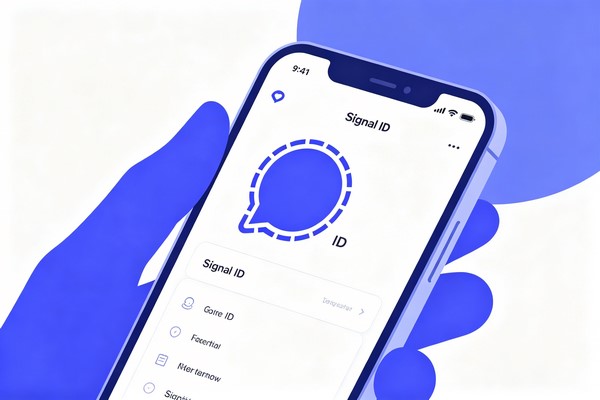
那么,Signal ID到底是什么?简单来说,它是Signal服务器为每个账号自动分配的一串字母和数字组成的标识符,类似于你的“数字身份证号码”。它不同于手机号,不会随着你更换运营商或号码而改变,而且在某些场景下,你可以用它来添加联系人、验证密钥,甚至在不暴露手机号的情况下进行通信。
说实话,很多Signal用户用了几年都不知道ID的存在。但如果你是一个隐私意识较强的用户,或者想更深入地理解Signal的工作原理,学会查看自己的Signal ID是一项非常实用的技能。
本文将从零开始,手把手教你:Signal ID在哪里看?不同平台怎么操作?它能用来做什么?以及需要注意哪些隐私风险。
二、信号ID与手机号的区别:一张表看懂
在动手查看之前,我们先搞清楚这两个概念的区别:
| 对比项 | 手机号 | Signal ID |
|---|---|---|
| 是什么 | 运营商分配的电话号码 | Signal服务器分配的固定标识符 |
| 是否可变 | 可以换号 | 一旦账号创建,终身不变(除非重装重置) |
| 用于注册 | 必须用手机号注册 | 不能单独注册,依附于手机号 |
| 添加联系人 | 通过手机号搜索 | 通过ID扫描或分享(实验性功能) |
| 隐私性 | 暴露手机号可能泄露身份 | ID本身不含个人身份信息 |
| 可见性 | 对方默认能看到你的手机号 | 默认不公开,需主动分享 |
所以,Signal ID更像是一个“匿名用户名”。但目前Signal仍以手机号为主索引,ID主要用于后台协议和少数高级功能。不过,官方正在推进“手机号隐私”计划,未来可能允许只用ID添加好友。
三、在iOS版Signal中查看自己的ID
如果你用的是iPhone,以下是具体步骤:
3.1 打开Signal并进入设置
- 在iPhone上启动Signal应用。
- 点击左上角的个人头像(或者底部导航栏的“设置”图标,视版本而定)。
- 进入设置页面后,你会看到自己的手机号、昵称、头像等信息。
3.2 找到“高级”或“隐私”选项
在iOS版Signal中,Signal ID并没有直接显示在显眼位置。你需要:
- 向下滚动,找到“隐私”或“高级”(不同版本名称略有差异)。
- 点击进入后,查找“Signal ID”或“UUID”(通用唯一标识符)。有些版本会直接显示一串类似
abcd1234-ef56-gh78-ij90-klmn123456的字符串。
3.3 复制或分享你的ID
点击该ID,可以选择“复制”或“分享”。分享时,Signal会生成一个二维码,别人可以用Signal内置的扫码功能添加你,而不需要知道你的手机号。
注意:如果你找不到“Signal ID”条目,可能因为你的Signal版本较旧。请前往App Store更新到最新版。

四、在Android版Signal中查看自己的ID
Android端的操作与iOS类似,但菜单位置稍有不同。
4.1 进入设置
打开Signal App,点击右上角的三点菜单(或点击个人头像),选择“设置”。
4.2 找到“关于”或“高级”
在设置界面,找到“高级”(Advanced)或“关于”(About)。某些定制ROM可能将ID放在“隐私”里。
4.3 查看Signal ID
在高级设置中,你会看到“Signal ID”(或“UUID”)。点击可以复制到剪贴板。同时,下面会有一个“显示二维码”的按钮,点击后生成你的ID二维码,供他人扫描添加。
4.4 另一种方式:通过“分享我的资料”
在Android版的最新Signal中,点击你的头像进入“个人资料”页面,选择“分享资料”,会生成一个包含你的昵称、头像和Signal ID的链接/二维码。这也是一种间接查看ID的方式。
五、在桌面版Signal中查看自己的ID(Windows/Mac/Linux)
桌面版Signal通常作为手机的扩展,但它也有独立的ID。
5.1 打开桌面客户端并登录
确保你已经通过扫码连接了手机上的Signal账号。
5.2 进入设置
点击左上角或右上角的头像,选择“首选项”(Windows)或“设置”(Mac)。
5.3 查找“账户”或“高级”
在设置窗口中,找到“账户”选项卡。你会看到你的手机号、已链接设备列表。向下滚动,会找到“Signal ID (UUID)”。直接复制即可。
需要注意的是,桌面版Signal的ID与手机端是完全相同的,因为它们是同一个账户在不同设备上的映射。所以你在手机上看和电脑上看,应该是一样的字符串。
六、Signal ID的格式和特征
现在你已经看到了自己的Signal ID,它长什么样?通常有两种格式:
- UUID格式:
xxxxxxxx-xxxx-xxxx-xxxx-xxxxxxxxxxxx,例如3f2b8c1e-5a6d-4f2e-8b1c-9d0e5f3a2b1c。这是最常用的标准形式。 - Base64编码格式:较旧的版本可能显示为一段较长的字母数字混合字符串,如
Rk9SVEhFQkFTRTY0RVhBTVBMRQ==。
无论哪种,都不会包含你的手机号、姓名或其他个人信息。Signal ID是不可猜测的随机值,这保证了你的身份不被轻易关联。
七、Signal ID的实际用途:不只是看看而已
你可能觉得“一串乱码有什么用?” 其实Signal ID在以下几个场景中非常实用。
7.1 不暴露手机号添加联系人
当你遇到一个同样重视隐私的朋友,你们都不想给对方手机号,但又想在Signal上聊天。这时候,你可以把Signal ID二维码发给对方,对方在Signal里选择“添加联系人” → “扫描二维码”或“输入ID”,就能发起加密会话。整个过程手机号是隐藏的。
操作步骤:
- 你:设置 → 高级 → 显示二维码 → 截图发给朋友。
- 朋友:Signal主界面点击“新聊天” → “扫描二维码” → 扫码成功后即可发送消息。
7.2 验证安全号码(Safety Number)
Signal的每个聊天都有独立的安全号码,用于验证双方通信未被中间人攻击。而安全号码的生成基础之一就是双方Signal ID的哈希。当你和对方核对安全号码时,其实间接验证了ID的对应关系。
7.3 在第三方工具中导入/导出账户
有些开源工具(如Signal Backup Decrypt)需要你提供Signal ID来关联备份文件。高级用户可以借此进行数据迁移或审计。
7.4 帮助官方定位问题
如果你联系Signal支持团队,他们可能会要求你提供Signal ID(而非手机号),以便在不泄露手机号的情况下定位你的账号问题。
八、隐私警告:Signal ID应该分享给谁?
Signal ID的设计初衷是让你选择性公开。它不像手机号那样被运营商和通讯录广泛关联,但一旦你公开了自己的ID,理论上任何人都可以用它来给你发消息(如果Signal未来开放直接ID添加)。目前的Signal版本中,仅通过ID无法直接发送消息——仍然需要对方在通讯录中或通过二维码双向添加。但随着版本演进,这个限制可能会变化。
安全建议:
- 不要把Signal ID贴到公共论坛、社交媒体或群聊中。
- 只分享给你信任的人,且最好通过安全渠道(如面对面扫码、加密邮件)传递。
- 如果你怀疑ID被滥用,可以通过“设置 → 隐私 → 屏蔽联系人”来阻止特定用户,或者干脆注销账号重新注册(这会生成全新的ID)。

九、常见问题解答
9.1 我的Signal ID会改变吗?
一般情况下不会。只要你用同一个手机号登录同一个Signal账户,ID永久固定。但如果你在手机上注销账号(删除账户)或者清空应用数据后重新注册,Signal服务器会为你分配一个新的ID。所以,备份和恢复时要特别注意。
9.2 能不能自定义一个好看的Signal ID?
不能。Signal ID是随机生成的,不可自定义。这是为了安全和防伪。如果你想要一个易记的“用户名”,Signal目前暂不支持,但官方路线图上有“用户名”计划,未来可能会推出。
9.3 为什么我的Signal设置里找不到ID?
可能的原因:
- 你的Signal版本太旧(低于5.0)。请升级到最新版。
- 某些定制ROM或第三方编译版隐藏了该入口。
- 你使用的是非常早期的Signal(或TextSecure分支),那时还没有UUID概念。升级即可。
9.4 两个人交换Signal ID后,就能直接聊天吗?
目前还不能完全绕过手机号。对方需要用你的ID生成二维码,然后用Signal的扫码功能添加你,但添加过程中Signal仍会要求你确认是否允许对方知道你的手机号(默认允许)。如果你希望完全隐藏手机号,可以在添加时勾选“分享我的号码”为“从不”。这样对方只能看到你的昵称和头像,无法获取手机号。这是一个渐进式的隐私功能。
9.5 Signal ID和安全号码(Safety Number)是什么关系?
安全号码是针对每个会话的,由双方的Signal ID + 公钥 + 其他参数计算得出。每次你们聊天前,可以手动核对安全号码以确保没有被监听。这个号码的数学基础之一就是双方的ID。
十、进阶:通过命令行或API获取Signal ID(技术向)
如果你是开发人员或者喜欢折腾,可以通过Signal的命令行界面(signal-cli)获取ID。这需要一定的技术基础。
10.1 安装signal-cli
signal-cli是一个第三方开源命令行工具,可以模拟Signal协议。你可以在GitHub上找到它(但本文不提供链接,请自行搜索)。
10.2 注册或链接账号
使用signal-cli -u +861234567890 register注册,然后输入验证码。之后运行signal-cli -u +861234567890 listIdentities,输出中会包含UUID字段,那就是你的Signal ID。
注意:这种方式需要你信任第三方工具,有一定的安全风险,不建议普通用户尝试。
十一、未来展望:Signal ID将扮演更重要的角色
Signal的团队一直在推动“手机号隐私”改进。在不久的将来,你可能可以:
- 仅通过Signal ID添加好友,完全不需要知道对方手机号。
- 设置可搜索的用户名(与ID关联,但可更改)。
- 用ID登录桌面版,而不是扫描二维码。
届时,学会查看和管理自己的Signal ID将成为每个用户的必备技能。所以现在提前掌握,绝对不亏。
十二、总结与行动清单
让我们回到最初的问题:怎么查看自己的Signal ID?
简单总结如下:
- iOS:设置 → 隐私/高级 → Signal ID(或UUID)→ 复制/分享二维码。
- Android:设置 → 高级 → Signal ID → 复制或显示二维码。
- 桌面版:设置 → 账户 → Signal ID → 复制。
Signal ID是一串唯一的、不可更改的标识符,它与你的手机号绑定,但可以单独分享,用于在不暴露号码的情况下添加联系人或验证安全密钥。虽然目前它的用途还不够广泛,但理解它有助于你更深入地使用Signal的各项隐私功能。
行动建议:
- 今天就用上述方法找到你自己的Signal ID,并截图保存。
- 和一位同样使用Signal的朋友尝试用ID二维码互相添加(注意隐私设置)。
- 定期备份你的Signal ID和安全号码,以备换机时验证。
希望这篇文章对你有帮助。如果你在查看或使用Signal ID过程中遇到任何问题,欢迎在相关隐私技术社区留言讨论。实践出真知,不妨试试看。