1. 为什么要关联Signal设备?
你有没有遇到过这种情况:正在电脑上专心写东西,手机突然震了一下,是Signal来消息了。你不得不放下键盘,拿起手机,解锁,回复,再放下……这么来回几次,注意力全被打散了。
如果能把Signal同步到电脑上,直接在键盘上噼里啪啦回复,那该多爽?或者你有一个iPad,平时在家用它刷剧看文章,也想顺便回回消息,是不是更方便?
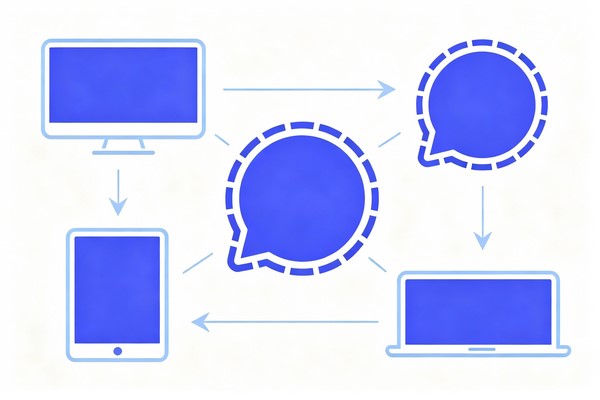
Signal的“关联设备”功能就是为了解决这个痛点。它允许你把同一个Signal账号,同时登录在手机、电脑、平板等多个设备上,消息实时同步,发送和接收没有任何延迟。而且所有设备之间的通信都是端到端加密的,不用担心安全问题。
我自己已经在电脑、手机和iPad三个地方同时挂着Signal,用了一年多,体验非常丝滑。今天就把整个关联流程拆解给你看,保证一学就会。
2. Signal关联设备的前置条件
在动手之前,先确认你有没有满足下面这几个条件。缺一个都连不上,别浪费时间。
- 你手机上已经安装了Signal,并且正常登录使用(这是主设备,必须要有)。
- 电脑或平板上下载了Signal的桌面版App。注意:Signal没有网页版,必须用客户端。可以去官方应用商店搜索“Signal Desktop”下载安装。
- 手机和电脑/平板连接在同一个WiFi网络下(不是绝对必须,但这样最稳定;如果不在同一个网络,也可以扫码,但可能会慢一点)。
- 手机上的Signal版本不能太老。建议都更新到最新版,避免兼容性问题。
另外有一个非常非常重要的限制:Signal只允许你关联最多5个额外设备(包括电脑、iPad、另一台手机等)。每个设备都是独立同步的,主手机删除App的话,所有关联设备会自动登出。
3. 手机端操作:生成配对二维码
配对的起点永远是手机上的Signal。不管你想连电脑还是连iPad,都得先在手机上发起“配对请求”。
具体步骤如下(以iPhone为例,Android大同小异):
- 打开手机上的Signal App。
- 点击左上角的个人头像(或者你的头像图标),进入设置界面。
- 在设置菜单里,找到并点击 “关联设备”(有的版本叫“已链接的设备”或Linked Devices)。
- 你会看到一个列表,里面是你已经关联过的设备(如果你从来没连过,那就是空的)。点击右下角的 “+” 按钮,或者 “关联新设备” 选项。
- 这时候手机屏幕上会弹出一个二维码。保持这个二维码不要关闭。
注意:这个二维码是有时效性的,大概一两分钟就会过期。如果过期了,点一下刷新就能重新生成。所以别提前好久就打开二维码,等要扫码的时候再打开最好。
4. 电脑端操作:扫码完成关联
手机准备好二维码之后,马上转到电脑上操作。
- 打开你已经安装好的Signal桌面客户端。如果是第一次打开,它会直接显示一个二维码扫描界面;如果你之前已经登录过别的账号,可以先点“退出登录”,然后重新进入扫码界面。
- 确保电脑屏幕上显示的是 “扫码关联设备” 或 “Link your phone” 类似的提示。
- 拿起手机,用手机上的Signal内置扫描器去扫电脑屏幕上的二维码。注意:不是用微信或别的扫码软件,而是直接用Signal里那个二维码界面去扫电脑上的码(手机上会自动调用摄像头)。
- 扫码成功后,手机会弹出一个确认框,问你是否允许这台电脑访问你的Signal消息。点击 “是” 或 “关联”。
- 几秒钟后,电脑上的Signal就会自动跳转到主界面,开始同步你最近的消息。同步时间取决于你的聊天记录有多少,一般一两分钟就能完成。
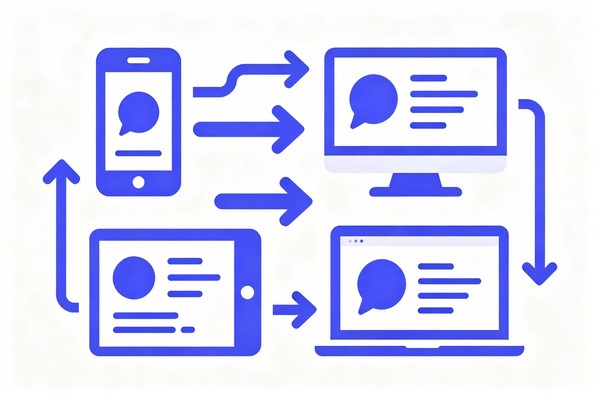
之后,你就可以在电脑上收发消息了。手机和电脑会实时同步:你在电脑上发了一条消息,手机里也会出现;手机上收到新消息,电脑也会立刻弹通知。
5. iPad和其他平板怎么关联?
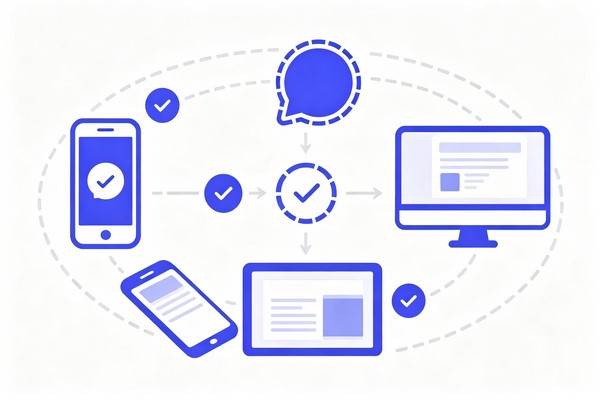
iPad或者安卓平板关联Signal的方法和电脑几乎一模一样,因为Signal为iPad专门提供了独立的App(不是iPhone版放大)。
- iPad用户:在App Store搜索“Signal”并下载iPad版。打开后,同样会显示一个二维码界面。然后按照第3步和第4步,用你的手机Signal去扫iPad上的码即可。注意:iPad上的Signal和电脑版是分开的,你可以同时关联电脑和iPad,不冲突。
- 安卓平板用户:大部分安卓平板可以直接安装手机版Signal,但那样的话,它会试图作为一个独立账号登录(而不是作为关联设备)。正确做法是:在平板上下载 Signal 平板版 或者安装官方推荐的“Link as secondary device”版本。如果应用商店没有,可以尝试从Signal官网获取。操作逻辑和iPad一样,也是扫码关联。
小提示:平板关联成功后,你可以选择在平板上不保存所有历史消息,只同步最近几天或几周的聊天,以节省存储空间。这个选项在首次同步时会弹出来让你选。
6. 管理已关联的设备:查看与解绑
随着时间推移,你可能换电脑了,或者不想让某台设备继续访问你的Signal消息。这时候就需要管理已经关联的设备。
查看所有关联设备
在手机上,进入 Signal 设置 → 关联设备(Linked Devices)。你会看到一个列表,上面有每台设备的名称(比如“我的MacBook Pro”或“John‘s iPad”),以及最后一次活跃的时间。
解绑(删除)某个设备
如果你发现某台设备不认识,或者不想再用了:
- 在关联设备列表里,找到那台设备。
- 点击设备右侧的“编辑”或直接点击设备名称。
- 选择 “取消关联” 或 “删除设备”。
- 确认一下。那台设备上的Signal会立即登出,所有本地消息也会被清除(除非它之前有备份)。
另外,你也会看到“主设备”的条目(就是你现在用的手机)。主设备无法从这里删除,只能通过注销账号或卸载App来解除。
7. 常见问题(FAQ)
Q1:关联设备后,电脑上能看到我之前的所有聊天记录吗?
A: 默认情况下,新关联的设备只会同步最近的消息(大概最近30天左右,或者最近某个数量的消息)。更早的历史记录不会自动同步到新设备上。这是为了保护隐私和节省流量。如果你需要更早的记录,可以在手机上导出备份,再手动恢复到电脑(但过程比较麻烦,一般没必要)。
Q2:我关联了电脑,但电脑收不到消息通知怎么办?
A: 先检查电脑的系统通知权限有没有给Signal。Windows和macOS都可以在系统设置里允许Signal发送通知。另外,确保手机上的Signal没有开启“仅当手机解锁时通知关联设备”之类的限制(在Signal设置→通知里可以调整)。还有一个常见原因:电脑休眠或网络断了,重新连接一下就好。
Q3:两台手机可以同时关联同一个Signal账号吗?
A: 不可以。Signal的设计是:只能有一台“主手机”,其他关联设备只能是电脑或平板。你不能用另一台手机作为副设备登录同一个账号。如果你尝试在第二台手机上安装Signal并扫码关联,它会提示你“不能用手机作为关联设备”。所以如果你有两部手机想同步聊天,目前Signal不支持。
Q4:关联设备会不会降低安全性?别人能偷看吗?
A: 不会。每台关联设备都独立生成自己的加密密钥,所有消息在传输和存储时都是端到端加密的。你手机上关联设备列表里可以看到所有已连接的设备,如果不认识的就踢掉。理论上,只要你的手机没有被人物理拿到解锁,别人无法偷偷关联你的账号(因为关联需要扫码确认,而码只在手机屏幕上显示)。
Q5:我换手机了,之前关联的电脑还能用吗?
A: 如果你只是把原来的手机里的Signal账号转移到新手机上(通过备份恢复),那么已关联的电脑应该还能继续用,因为账号身份没变。但如果你是在新手机上重新注册了一个账号,那就需要重新关联所有设备。最稳妥的做法是:在换手机之前,先在旧手机上删除所有关联设备(解绑),然后在新手机上登录后重新关联一遍。
Q6:电脑上的Signal必须保持打开才能收消息吗?
A: 是的,电脑客户端需要保持运行(可以在后台)。如果你完全退出了Signal,那么消息就不会实时收到。不过很多人的习惯是电脑一直开着Signal,就像挂着微信一样。
8. 总结:多端并用,消息不断
聊了这么多,其实Signal关联设备这件事,核心就是三步:手机生成二维码 → 电脑/平板扫码 → 确认授权。第一次弄可能会觉得“哎呀,怎么还得下载客户端那么麻烦”,但用过一次之后你就会发现,真的能极大提升效率。
我自己的习惯是:出门用手机回复,坐在办公室用电脑回复,晚上躺沙发用iPad刷消息。三端完全同步,哪边回都一样,再也不用担心“这条消息我到底回没回”的尴尬。
另外提醒一句:关联设备虽然方便,但也要注意安全。不要在公共电脑上登录你的Signal(除非你记得用完后立刻解绑)。家里的个人电脑、自己的平板可以放心挂着。