1. 为什么有人需要在电脑上多开 Signal?
Signal 是一款以隐私保护著称的即时通讯软件,端到端加密、不收集用户数据、开源,是很多注重安全的人的首选。
但 Signal 有个“毛病”:官方客户端设计上只允许一个账号登录一台设备(手机是主设备,电脑版需要扫码绑定)。也就是说,正常情况下,你一台电脑只能登录一个 Signal 账号。
然而现实中有不少场景需要多开:
- 工作号和生活号分开:不想让同事看到你的家庭群消息,也不想让家人看到工作群吐槽。
- 管理多个团队或项目:自由职业者可能有好几个客户群,分别用不同的手机号注册。
- 测试或开发需求:开发者需要同时测试两个账号的消息收发。
- 帮家人或朋友临时处理消息:不方便一直拿对方手机。
所以,尽管 Signal 官方不支持多开,但技术总有曲线救国的办法。下面我把自己亲测有效的 4 种方法分享给你,按推荐程度排序。
2. 方法一:利用 Windows 多用户账户(最安全)
这是最“官方”也最安全的方法,不依赖任何第三方工具,完全利用 Windows 系统自身的功能。
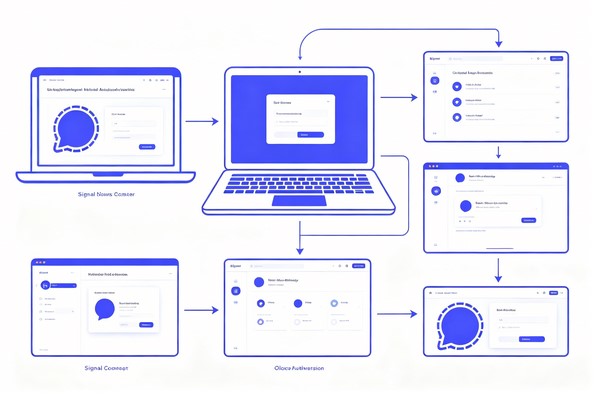
原理:Windows 允许创建多个本地用户账户。每个用户账户有自己独立的“应用数据”文件夹,Signal 桌面版在不同账户下运行时,会生成独立的配置文件,互不干扰。
操作步骤:
- 在 Windows 设置中创建新用户:
- 打开“设置” → “账户” → “家庭和其他用户”
- 点击“将其他人添加到这台电脑”
- 创建一个本地账户(可以不用微软账户),比如起名“Signal-Work”
- 安装 Signal 桌面版(如果还没装)。正常安装到“C:\Program Files”这种公共位置就行,不需要每个用户装一遍。
- 切换用户:
- 方法一:注销当前用户,登录新建的账户。
- 方法二(推荐):按住
Shift键,右键点击 Signal 图标,选择“以其他用户身份运行”。输入新账户的用户名和密码,就可以在不注销的情况下直接启动第二个 Signal 实例。
- 在新账户的 Signal 里扫码绑定第二个手机号。
优点:
- 完全隔离,两个账号的数据互不干扰。
- 不需要破解或第三方工具,安全可靠。
- 可以同时运行(用“以其他用户身份运行”),不用来回切换桌面。
缺点:
- 每次启动第二个实例需要输入密码(可以勾选记住凭据,但有一定安全风险)。
- 切换窗口时两个 Signal 图标长得一样,容易搞混。可以给其中一个固定到任务栏不同位置。
3. 方法二:Sandboxie 沙箱隔离(最方便)
如果你觉得方法一每次输密码太麻烦,或者不想折腾多账户,可以试试 Sandboxie 这款沙箱软件。
Sandboxie 会在系统里创建一个“虚拟环境”,让程序以为自己运行在一个独立的操作系统中。你在沙箱里打开的 Signal,跟外面正常的 Signal 互不干扰。
操作步骤:
- 下载安装 Sandboxie(免费开源版叫 Sandboxie Plus)。
- 正常启动一个 Signal 实例(作为主账号)。
- 右键点击 Signal 桌面图标,选择“在沙箱中运行” → “默认沙箱”。
- 沙箱里的 Signal 会像第一次启动一样,要求你扫码登录。用第二个手机号绑定。
- 之后每次想开第二个 Signal,重复步骤 3 即可。
优点:
- 无需创建多个 Windows 账户,操作简单。
- 可以同时运行多个沙箱实例(理论上可以开 N 个 Signal,只要你电脑受得了)。
- 沙箱可以设置“自动清理”或“持久化”,自己选。
缺点:
- 需要额外安装 Sandboxie,对新手有一定学习成本。
- 沙箱内的文件读写可能比原生慢一点点(基本感觉不到)。
- 某些杀毒软件可能会报警(因为沙箱技术涉及 hook),需要添加信任。
小提示:如果你用的是 Sandboxie Plus,可以给不同的 Signal 实例创建不同的沙箱(比如“工作”“生活”),然后分别固定到任务栏快捷方式,双击就能开,非常方便。
4. 方法三:Chrome 多配置文件 + Signal 网页版(不装软件)
Signal 其实有网页版(Web 端),虽然功能比桌面版少一点(比如不支持语音/视频通话),但收发文字消息完全没问题。
利用 Chrome 或 Edge 浏览器的“多用户配置文件”功能,你可以同时登录多个 Signal 网页版账号。
操作步骤:
- 打开 Chrome 浏览器,点击右上角头像 → “添加” → 创建一个新的浏览器配置文件(比如“Signal 工作号”)。
- 使用这个新的配置文件打开新窗口,访问 Signal 网页版。
- 扫码登录你的第一个 Signal 账号。
- 重复步骤 1-3,再创建另一个配置文件(比如“Signal 生活号”),登录第二个账号。
- 两个浏览器窗口可以同时存在,互不影响。
优点:
- 不需要安装任何额外软件(浏览器自带的就行)。
- 切换账号非常直观:看浏览器窗口标题就知道是哪个。
- 关闭浏览器后下次打开,登录状态还在(除非你手动退出)。
缺点:
- Signal 网页版功能不全,不能打电话、发语音消息(部分情况支持有限)。
- 网页版需要手机保持在线(和桌面版一样),不会额外增加手机负担。
- 如果你浏览器装了很多插件,可能会干扰 Signal 网页版的运行,但很少见。
适合人群:只需要文字聊天,不需要语音/视频通话的用户。
5. 方法四:虚拟机(最彻底但最折腾)
如果你需要两个 Signal 桌面版完整功能(包括语音通话),且希望彻底隔离,可以考虑虚拟机。
原理:在电脑上用 VMware 或 VirtualBox 安装一个 Windows 虚拟机(或者 Linux),在虚拟机里再装一个 Signal 桌面版。宿主机和虚拟机可以同时运行 Signal,互不干扰。
操作步骤(简述):
- 安装 VirtualBox(免费)或 VMware Workstation Player(免费个人版)。
- 创建一台新的虚拟机,分配至少 2GB 内存、20GB 硬盘。
- 安装 Windows 10/11 或 Linux 操作系统到虚拟机里。
- 在虚拟机里安装 Signal 桌面版,登录第二个账号。
- 宿主机保持原有的 Signal 账号。两个窗口可以并排显示。
优点:
- 彻底隔离,就像两台独立的电脑。
- 虚拟机里的 Signal 功能完整,可以通话、传文件、语音消息。
- 不会干扰宿主机的任何程序。
缺点:
- 资源消耗大:至少需要 4GB 以上内存(宿主机 2GB + 虚拟机 2GB),CPU 也会被占用。
- 设置复杂,新手可能搞不定虚拟机的网络、剪贴板共享等配置。
- 每次启动虚拟机比较慢(SSD 还好)。
适用场景:你确实需要两个完整功能的 Signal 账号,并且不介意牺牲一些性能。普通用户不建议用这个方法,太麻烦了。
6. 多开 Signal 的三个注意事项
无论你用哪种方法,下面这几点一定要记住:
第一,不要用破解版或多开补丁。
网上有些所谓的“Signal 多开助手”或“破解版客户端”,本质上是修改了 Signal 的程序文件。因为 Signal 是端到端加密的,任何第三方修改都可能植入后门,窃取你的聊天记录。绝对不要用。
第二,注意通知混乱。
当你同时运行两个 Signal 实例时,两个窗口都会弹通知。你可能会分不清哪个是哪个。建议把工作号的通知声音设成跟生活号不一样(如果 Signal 支持自定义),或者直接关闭一个实例的通知,手动查看。
第三,手机绑定数量有限制。
每个 Signal 手机号只能绑定一个桌面端(电脑版)和一个 iPad 版。这意味着你一台电脑用方法一或方法二多开,实际上是两个不同的手机号各自绑定自己的桌面端。如果你只有一个手机号,就别想多开了——那是痴人说梦。多开的前提是你有两个或以上的 Signal 账号(即两个手机号)。
7. 常见问题 FAQ
问:Signal 官方支持多开吗?
不支持。官方设计就是“一个电脑一个账号”。本文的方法都是利用系统或第三方工具实现的“曲线救国”,不是官方功能。
问:我用方法一“以其他用户身份运行”时,提示无法启动怎么办?
检查两个地方:一是你新建的本地账户有没有密码(空密码可能无法运行某些程序);二是 Signal 是否安装在需要管理员权限的目录。可以尝试把 Signal 重装到 C:\Signal 这种普通文件夹。
问:Sandboxie 里运行的 Signal 能语音通话吗?
可以。Sandboxie 不会阻断麦克风和摄像头的访问,只要宿主机权限给够,沙箱里的 Signal 也能正常通话。但偶尔可能会有音频设备冲突,概率不高。
问:网页版 Signal 安全吗?跟桌面版有什么区别?
网页版同样使用端到端加密,安全性一样。区别是桌面版功能更全(支持通话、消息本地备份、更快的启动速度),网页版轻量但缺少部分高级功能。
问:我想多开三个 Signal 账号,怎么办?
方法一(多 Windows 账户):创建三个本地账户。方法二(Sandboxie):创建三个不同的沙箱。方法三(浏览器):创建三个 Chrome 配置文件。方法四(虚拟机):装两个虚拟机(不推荐)。都可以实现,但电脑资源消耗会成倍增加。
问:多开之后,消息同步会有问题吗?
不会。每个 Signal 实例独立运行,各自接收自己账号的消息。消息是实时推送到每个已登录的设备上的,所以你不需要担心漏收。
8. 总结:选哪种方法看你的需求
回到最初的问题:Signal 如何在电脑上多开?
没有“一键多开”的官方按钮,但有上面 4 种经过验证的替代方案。怎么选,看你的情况:
- 如果你追求安全和稳定,愿意每次输密码 → 选 方法一(Windows 多用户)。
- 如果你怕麻烦,想双击就开第二个 Signal → 选 方法二(Sandboxie 沙箱)。
- 如果你只需要文字聊天,不想装任何额外软件 → 选 方法三(浏览器多配置文件)。
- 如果你有特殊需求,比如需要完整功能且不嫌折腾 → 选 方法四(虚拟机)。
我个人平时用的是方法二:Sandboxie Plus 创建两个沙箱,桌面放两个快捷方式,分别指向不同的 Signal 实例。打工人嘛,工作号和生活号分开,再也不用担心发错消息。
最后再啰嗦一句:千万不要为了省事去下载那些“多开补丁”或修改版 Signal。你的隐私比方便重要一万倍。