为什么Signal的备份和其他App不一样?
先问一个很多人都会疑惑的问题:我在微信里聊天记录自动存在云端,换个手机登录一下全回来了。为什么Signal备份那么麻烦?
这其实是Signal的安全设计导致的。Signal作为全球公认的隐私保护通讯工具,默认所有聊天都是端到端加密的,备份文件也不例外。普通App的聊天记录通常明文存在厂商服务器上,你随时可以下载——但这也意味着厂商随时可以看。而Signal为了确保“连我也看不到你的消息”,把备份的决定权全部交给你自己。
换句话说,Signal的备份不是自动帮你同步到某个云端,而是让你生成一个加密的备份文件,密码也只有你知道。所以刚开始用的时候确实会有点不习惯,但一旦理解了背后的安全逻辑,你反而会觉得这才靠谱。今天这篇文章,就把Signal备份的全部操作步骤,从Android到iOS、从本地到云端,一次性给你讲清楚。
Android端Signal完整备份教程(本地+云端)
如果你是Android用户,那恭喜你——Signal在Android上提供了最完整的本地备份功能。你可以把备份文件存到手机存储里,也可以上传到Google Drive或者其他云盘。
第一步:创建本地备份文件
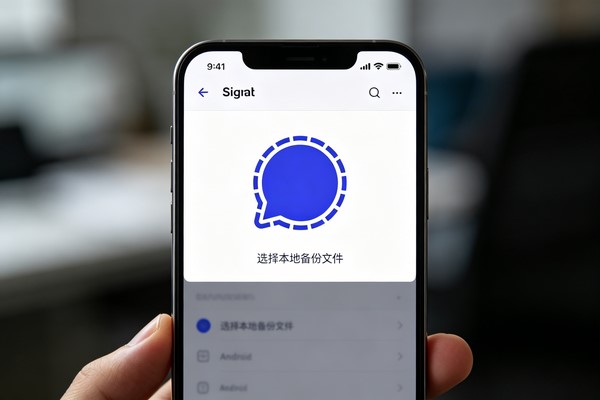
打开Signal App,点击左上角的头像进入“设置”。向下滑动找到“聊天”选项,点击进去后就能看到“备份”这一栏。点击“创建备份”,系统会让你设置一个备份密码(或者显示一个30位的恢复码)。这个密码极其重要,没有它你恢复时什么都打不开。
设置好密码后,Signal会自动生成一个备份文件,默认保存在手机存储的 /Signal/Backups/ 文件夹里。文件名的格式类似 signal-2026-05-13-12-00-00.backup。任何时候你想手动备份,按这个步骤再操作一次就好。
第二步:把备份文件转移到安全位置
本地备份默认存手机内部存储里,万一手机丢了、刷机了,备份文件也跟着一起消失。所以最好养成习惯:每次创建完备份,马上把文件复制到电脑、外置存储卡或者上传到自己的私有云。
如果你不想手动复制,可以用支持自动同步的文件夹工具。很多第三方文件管理器可以设置“当新文件出现时自动上传到某网盘”,这样你每次点一下创建备份,备份文件就自动飞到云端了。
第三步:开启定时自动备份(免手动)
其实很多人不知道,Signal Android版是支持自动定期备份的。在“设置 → 聊天 → 备份”里,打开“自动备份”开关。你可以选择备份频率:每天、每三天、每周,以及最多保留多少份旧备份。建议设置为“每周一次,保留最近5份”,这样既不会太频繁占空间,又能在出问题时回退到一周前的记录。
第四步:上传到Google Drive(官方推荐方式)
如果你习惯用Google Drive,操作起来更省事。同样在“备份”界面里,点击“将备份上传到Google云端硬盘”,登录你的Google账号,选择一个存储位置。之后每当手机连着Wi-Fi时,Signal会自动把最新的备份同步到Drive。恢复的时候直接从Drive拉取就行,不用在本地翻文件夹。
iOS端:没有本地文件?别急,用iCloud和转移功能
iOS用户听到这里可能会有点着急:我在Android上可以直接生成备份文件,iPhone上怎么找不到这个选项?
这确实是个事实。由于iOS系统对应用访问本地文件的限制,Signal官方一直没有提供像Android那样的“导出备份文件”功能。但这不意味着你没法备份。iOS上有两套靠谱的方案。
方案一:iCloud备份(全设备级)
这个方法不是单备份Signal,而是整个iPhone的备份,但效果是一样的。打开iPhone的“设置 → 你的Apple ID → iCloud → iCloud备份”,确保开关打开,然后点击“立即备份”。这样你手机上所有的Signal聊天记录都会被纳入iCloud备份包中。
恢复的时候,只要在新手机上登录同一个Apple ID,从iCloud恢复整个手机,Signal的消息就全都回来了。缺点是你无法单独提取Signal的备份文件,也无法跨平台用这份备份。但这对于“苹果全家桶”用户来说,已经是最丝滑的方案了。
方案二:直接在设备间传输(信号转移)
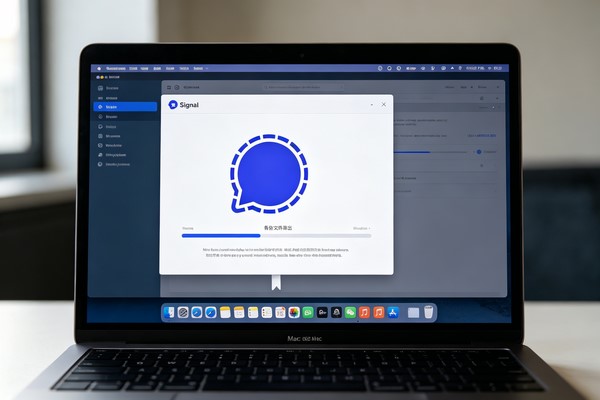
换新iPhone的时候,不需要先备份再恢复那么麻烦。Signal提供了一个“转移账户”功能。具体操作:
- 在两台iPhone上都安装好Signal,并且登录同一个手机号(注意:原手机还登着,新手机还没注册)。
- 在原手机上打开Signal → 设置 → 聊天 → “将账户转移到iOS设备”。
- 新手机打开Signal,登录时会提示“是否有旧设备?”选择“是”,然后扫描原手机上显示的二维码。
- 等待传输完成,所有聊天记录、媒体文件都会从旧手机搬到新手机。
这个方法不需要备份文件,直接在两个设备之间用Wi-Fi局域网传输,速度很快,而且不会经过任何服务器,隐私性极强。
方案三:使用第三方备份工具(不推荐)
市面上有些第三方工具声称可以提取iOS应用的聊天记录。但作为负责任的建议,我强烈不推荐用这类工具。一是它们很可能破坏Signal的端到端加密,让你的隐私暴露给不可信软件;二是苹果和Signal都可能随时封杀这种非官方接口。老老实实用iCloud或设备间转移就好。
跨平台迁移:从Android到iOS或反过来,怎么操作?
这是Signal用户最常遇到的痛点之一——我原来用Android,现在换了iPhone,聊天记录能跟着过去吗?
坦率地说,在很长一段时间里,Signal都不支持跨平台直接迁移备份文件。因为Android和iOS的备份机制底层完全不一样:Android生成的是 .backup 加密文件,iOS则依赖iCloud全设备备份。两者格式不互通。
不过,Signal官方在2024年下半年更新后,推出了“跨平台传输”功能(仍为实验性,但已经可用了)。具体步骤如下:
- 在旧设备(无论Android还是iPhone)上打开Signal → 设置 → 聊天 → “将账户转移到新设备”。
- 新设备安装Signal并打开,在登录界面选择“从旧设备转移”。
- 用新设备扫描旧设备上显示的二维码(和iOS到iOS的流程类似)。
- 两个设备通过本地Wi-Fi直连传输数据,速度取决于你的聊天记录大小。
这个功能目前支持Android ↔ iOS双向迁移。需要提醒的是,传输过程中两台设备必须连接到同一个Wi-Fi网络,而且不能断开。如果你的聊天记录有好几个G,可能需要等待十几分钟。传输完成后,旧设备上的聊天记录依然保留(不会自动删除),你可以在旧设备上手动注销或留作备份。
如果因为网络原因或版本不兼容导致传输失败,还有一个更传统但可靠的办法:在旧设备上(如果是Android)先生成本地备份文件,把文件传到电脑上;然后在iOS上你无法直接恢复这个备份,所以这条路走不通。对于iOS迁移到Android,同样受限制。所以跨平台迁移目前最稳妥的还是用官方设备间传输,而不是备份文件互换。
常见备份失败原因和解决办法
在实际操作中,你可能会遇到各种备份失败的情况。下面我把遇到最多的几类问题和解决办法列出来。
问题1:Android创建备份时提示“存储空间不足”
备份文件大小通常为几百MB到几个GB不等(取决于聊天中的媒体文件)。如果你的手机剩余存储空间小于备份文件预估大小的两倍,就会报错。解决办法:清理手机里不需要的图片、视频,或者把部分旧聊天记录中的大文件手动删除后再试。
问题2:备份密码输错了怎么办?
备份密码或30位恢复码一旦丢失,任何人都无法帮你恢复备份。这是Signal的零知识设计。所以创建备份时一定要把密码记下来——推荐用密码管理器,或者手写存到安全的地方。如果你已经忘了密码,又无法用生物识别(指纹/面容)来验证,那就只能接受现实,这个备份文件作废,你需要创建新的备份(新密码)。
问题3:Google Drive上传备份卡在99%
通常是网络问题。试试切换Wi-Fi或者使用VPN(如果所在地区访问Google服务不稳定)。另外,确保你的Google账号有足够的空闲存储空间。免费版只有15GB,如果备份文件过大或者Drive已经被其他文件占满,上传就会失败。
问题4:iOS iCloud备份恢复后Signal聊天记录没回来
检查两点:一是iCloud备份里是否包含了Signal数据。去“设置 → Apple ID → iCloud → 管理存储 → 备份”,点击你之前的备份,查看“Signal”这一项有没有勾选上。如果没有,说明之前的备份没把Signal勾进去。二是恢复后等待一段时间,Signal需要在后台重新索引数据,有时候刚恢复完看起来是空的,过几分钟就出来了。
备份文件的密码和安全性问题
很多人会担心:备份文件如果被别人拿到,会不会破解出我的聊天记录?
Signal的备份文件采用的是强加密。具体来说,每个备份文件都用一个你在创建时输入的密码(或恢复码)加密。这个密码不会存储在Signal的服务器上,也不会被任何其他人知道。即使用黑客拿到了你的备份文件,面对的是高强度的加密算法,在目前的计算能力下几乎不可能暴力破解。
那密码泄露了怎么办?
如果你的备份密码不小心被别人知道了,建议立即创建一个新的备份,设置新密码,然后把旧的备份文件删除(包括本地的和云端的)。旧的备份依然存在暴露风险,但只要你能确保删除彻底,问题就不大。
另外,讲一个很多人不知道的安全技巧:备份文件可以存储在加密的U盘或加密云盘里,形成双重保护。对于那些聊商业机密或个人极度隐私内容的朋友,这个习惯很值得养成。
恢复备份时最容易踩的坑
备份成功只是第一步,顺利恢复才是终点。下面几个坑,无数人踩过,你一定要注意。
坑1:恢复时提示“备份文件版本不兼容”
Signal会不断更新,新版本的App可能无法读取旧版本创建的备份文件。所以,如果你的备份是一个两年前的旧文件,而你现在安装了最新版Signal,有一定几率失败。解决办法:尽量在相同或相近的App版本下创建和恢复备份。更新大版本前,最好重新创建一次备份。
坑2:恢复过程中网络中断
无论是从Google Drive恢复还是设备间传输,网络一断就可能前功尽弃。最佳实践:确保设备电量充足(至少50%以上),连接稳定的5GHz Wi-Fi,并且在恢复期间不要切换App或锁屏。Android从本地文件恢复时不依赖网络,但也不能中途强行关机。
坑3:恢复后消息顺序错乱或媒体文件缺失
这种情况往往是因为备份文件本身不完整。如果你在创建备份时,Signal还没把所有媒体文件下载完成(比如你开启了“按需下载媒体”),备份里可能缺了部分图片。恢复后那些消息会显示“附件缺失”,无法找回。所以创建备份前,最好在“设置 → 数据和存储”里选择“自动下载所有媒体”,等待全部下载完毕后再去备份。
常见问题解答(FAQ)
Q1:Signal备份会包含已删除的消息吗?
不会。你在备份前从聊天窗口删除的消息,创建备份时就不会被包含进去。备份是对当前聊天记录的一次快照,不是历史存档。
Q2:我可以把Android上的备份文件直接复制到iPhone上恢复吗?
不能。目前iOS不支持直接读取 .backup 文件。你只能用设备间传输功能从Android迁移到iOS。
Q3:如果没有Google Drive,Android的自动备份还能存在哪里?
你可以用FolderSync这类App把 /Signal/Backups/ 文件夹自动同步到自己的NAS、OneDrive、Dropbox或者自建Nextcloud。只要目标目录支持WebDAV或SMB协议,就能实现自动备份。
Q4:备份文件占用太大空间怎么办?
经常删除一些无用的大视频、大图片后再创建备份。你也可以在“设置 → 数据和存储 → 存储管理”里设置“自动删除超过30天的媒体”,让备份文件瘦身。
Q5:换手机号之后,旧的备份还能恢复吗?
不能。Signal的备份是与原手机号绑定的。如果你换了一个手机号注册Signal,哪怕用备份文件恢复,也会提示手机号不匹配。你需要提前在设置里“更改电话号码”,把旧号迁移到新号后再备份。
总结:养成定期备份的好习惯
写到这里,关于Signal如何备份的所有核心方法都已经讲完了。回顾一下,你可以根据自己的设备和习惯选择最适合的方案:
- Android用户:首选Google Drive自动备份,省心又安全。如果更想自己掌控文件,就手动创建本地备份+上传私有云。
- iOS用户:用iCloud全设备备份,或者换机时直接用设备间传输功能。两者都能保证数据不丢。
- 跨平台换机:务必使用官方设备间传输功能,不要试图用备份文件跨平台,会失败。
最后给你三个最实用的建议:
- 设置日历提醒:每个月第一天的闹钟写上“创建Signal备份”,养成习惯后数据永远有退路。
- 密码一定存好:把备份密码或恢复码抄在纸上放家里抽屉,同时用密码管理器存一份电子版。不要只存在手机里——手机丢了就全没了。
- 换机前先备份:不论是从Android到Android、iOS到iOS,还是跨平台,换任何新设备之前,至少做一次完整备份并验证密码正确。
聊天记录里有我们和亲人朋友的珍贵回忆,也有工作沟通的重要信息。花几分钟设置好备份,比丢失后追悔莫及要划算得多。希望这篇教程对你有帮助,如果你按照步骤成功备份了,不妨回来点个赞让更多人看到。📱🔐