1. 为什么你需要知道Signal的名片分享功能?
先说说我的亲身经历。
之前想拉一个朋友用Signal,结果对方问了一句:“你给我号,我怎么加你?”——我愣了一下,才发现自己从来没在Signal里分享过联系人。
后来研究了一下,发现Signal的“分享名片”和微信、WhatsApp完全不一样。它没有那种一键转发联系人信息的功能,但提供了几种更安全的方式。
这篇文章会覆盖Signal上所有互相联系的方式:分享个人链接、二维码、用户名直接添加,以及群组邀请和通话链接。读完你会发现,Signal在隐私和便捷之间,做了非常巧妙的平衡。
2. 方法一:分享Signal个人链接(最推荐)
这是目前Signal最推荐、也是最好用的方式。你可以生成一个专属链接,发给任何人,对方点一下就能给你发消息。整个过程中,你的手机号默认是隐藏的。
具体操作步骤(手机端):
- 打开Signal应用,点击左上角的个人头像,进入设置页面。
- 点击你的头像和昵称那一栏,进入个人资料页面。
- 在这里,你会看到一个二维码图标(通常在头像旁边或页面右上角),点击它。
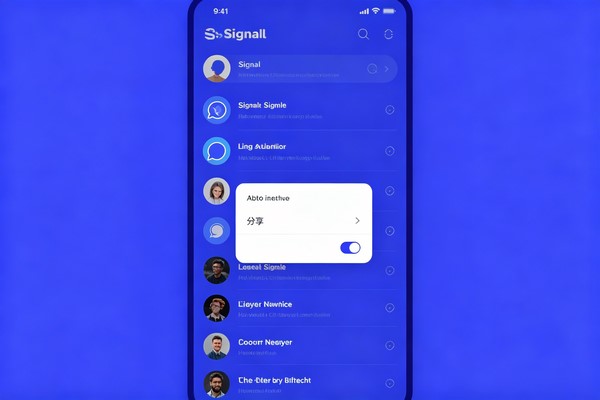
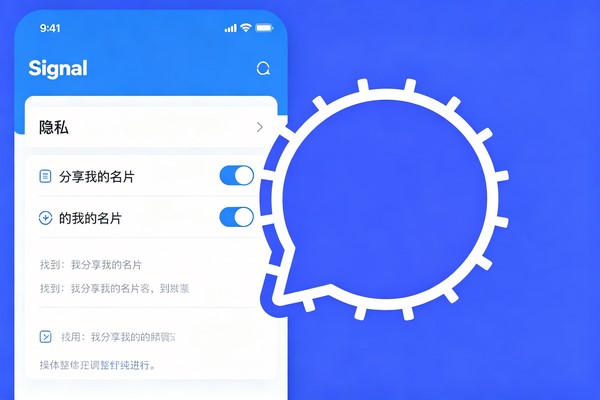
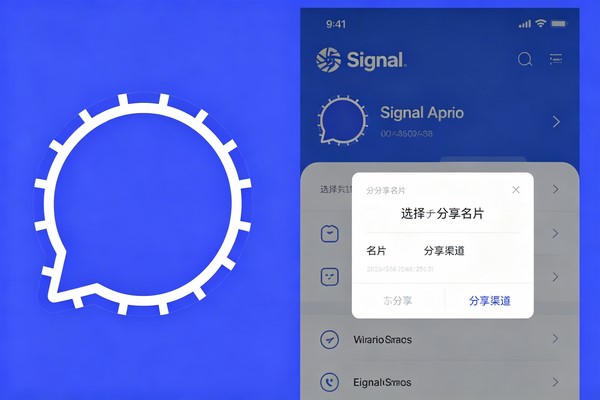
- 页面会显示你的Signal用户名、一个二维码,以及底部有一个 “分享链接” 或 “分享我的信息” 的按钮。
- 点击分享按钮后,选择你想用哪个App发送(比如微信、短信、邮件等),对方收到链接后直接点开就能和你对话。
如果在设置中没有直接看到二维码,可以按照这个路径操作:右上角三个点 → 设置 → 点击顶部你的头像/昵称 → 设置用户名 → 然后就能看到二维码和分享链接的选项了。
分享出来的链接长什么样?
大概是这样的格式:signal.me/#/u/一串加密字符。这串字符代表了你的用户名,别人点击后会直接打开Signal应用,进入和你的聊天界面。
手机号会被暴露吗?
不会。通过个人链接联系你的人,只能看到你设置的用户名和昵称,看不到你的手机号。这也是Signal近两年最重要的隐私更新之一。
什么时候适合用这个方法?
- 在网上论坛、社交媒体等地方公开邀请别人加你
- 远程拉新朋友加入Signal
- 任何不希望透露手机号的场景
小贴士:如果你觉得官方生成的链接太长了不好看,可以用自己的域名做跳转,或者用短链接服务压缩一下。当然,如果对方不太懂技术,直接用官方链接最稳妥。
3. 方法二:通过二维码加好友(线下场合最方便)
如果你们面对面,扫码是最快的。
生成自己的二维码:
和上面操作一样,进入个人资料页面的二维码界面。这个地方既有分享链接按钮,也显示你的二维码。对方打开Signal,点击右上角“新聊天”的铅笔图标 → 选择“扫描二维码” → 对着你的码一扫,就能发起对话。
二维码需要提前设置用户名吗?
需要。Signal要求用户先设置一个独一无二的用户名,之后二维码和链接功能才会启用。用户名可以随时更改,但改之前记得提醒已经加了你的人。
二维码会暴露手机号吗?
同样不会。二维码里包含的信息也只是你的用户名,扫码添加同样对手机号不可见。
何时用这个方法比较好?
- 商务聚会、沙龙、会议等线下场合
- 多人活动中快速互相添加好友
- 不想口头报出用户名或链接的场景
4. 方法三:直接告诉对方用户名(最原始也最稳妥)
这是最直接的方式,相当于告诉别人你的“Signal账号”。
怎么找到自己的用户名?
同样在个人资料页面,二维码/分享链接附近,会明确显示你设置的用户名。Signal的用户名通常后面带有两个以上的数字(例如:laowang92),这是为了防止重名和做反欺诈识别。
对方怎么添加你?
对方打开Signal,点击右上角铅笔图标(新聊天)→ 在输入框里直接输入你的完整用户名(注意大小写和数字)→ 点搜索/下一步 → 找到后直接发消息即可。
和昵称有什么区别?
很多人容易把昵称(Profile Name)和用户名(Username)搞混。区分方法很简单:
- 昵称(Profile Name) :你的显示名字,就是别人聊天列表里看到的那个名字,可以不唯一。
- 用户名(Username) :需要主动设置的唯一账号标识,用来被搜索添加。
用户名加好友的一大好处是,对方添加你的整个过程中,双方的真实手机号都不会被泄露。
什么时候适合用这个方法?
- 两个人都面对面,但懒得扫码
- 远程聊天时口头告诉对方
- 在不会自动识别链接的旧设备或老旧聊天平台上
5. 群组邀请链接怎么分享?
如果你已经建好了一个Signal群组,想把更多人拉进来,可以创建群组邀请链接。
具体步骤:
- 进入你想分享的群聊界面。
- 点击群聊顶部标题栏(显示群名称和成员头像的区域),进入群组信息页面。
- 找到并点击 “群组链接” 或 “邀请链接” 选项。
- 启用该功能后,系统会生成一个专属链接。
- 点击 “分享链接” ,通过微信、短信或邮件发给想要邀请的人。
对方点击链接后,如果已经安装了Signal,会直接跳转到加入群组的确认界面,点击加入即可。如果没有安装,会被引导到下载页。
安全控制:群组管理员可以随时重置链接,让旧的链接失效。同时你也可以随时关闭群组链接功能,禁止新人通过链接加入。
6. 通话链接:一种特殊的名片替代方案
2024年底,Signal新增了通话链接功能。这不算传统意义上的“分享名片”,但它提供了一种新的、更临时的联系方式。
你可以创建一个群组通话的链接,分享给别人后,对方点击链接就能加入语音或视频通话——整个过程不需要先互相加好友,也不需要加入任何群组。
怎么创建通话链接?
在Signal底部的“通话”标签页(Calls Tab),点击 “创建通话链接” ,给链接起个名字(比如“周会”),设置是否需要管理员审批才能加入(默认需要),然后就可以把链接分享出去了。
通话链接的用途:
- 团队远程会议、家庭沟通
- 第一次线上认识的人,先通过通话链接“见面”,再决定是否加好友
- 需要临时快速通话而不想先建立长期联系
通话链接可以反复使用,如果你有固定的周会,可以一直用同一个链接。
通话链接的隐私:通话内容是端到端加密的,且加入都需要审批(除非你关闭了这个选项),不用担心陌生人乱入。
7. 安全提醒:分享Signal名片要注意什么?
虽然Signal已经做了很多保护措施,但在实际操作中还是有一些注意事项。
提醒一:记得开启手机号搜索限制
在设置 → 隐私 → 手机号 → 谁能通过号码找到我 这个选项中,可以设置为“无”或“仅限通讯录”。这样就算对方意外知道了你的手机号,也无法在Signal上找到你。如果你想完全靠用户名交流,这个功能非常实用。
提醒二:定期关注你的二维码和链接动态
如果你曾在很多地方公开分享过个人链接或二维码,或者担心某个分享渠道不够安全,Signal允许你重置链接和二维码。重置后,原先的链接和码将立刻失效,你需要重新分享新的链接给别人。
提醒三:不想让对方继续联系你了怎么办?
在Signal中,直接屏蔽(Block) 对方。对方被屏蔽后将无法再给你发消息,同时也无法继续查看你最新的个人资料(如头像)。
提醒四:避免在敏感场合分享二维码
在一些隐私论坛上曾经有讨论:如果你分享的不是Signal链接、而是包含个人资料的二维码,可能会导致你的头像等资料提前暴露给扫描者,除非对方之前已经是你的通讯录好友。所以如果需要全面保护隐私,用上面第一种个人链接加二维码分享的方式最安全。
8. 常见问题解答(FAQ)
Q1:Signal能像微信一样发送“电子名片”卡片吗?
A: 不能。Signal没有“把某个好友打包成名片转发给另一个好友”的功能。这是隐私设计决定的——未经授权转发他人信息在Signal看来是不恰当的。要想让别人加你的朋友,最合适的做法是告诉对方你朋友的用户名,让他自己发消息过去。
Q2:为什么我找不到分享二维码和链接的入口?
A: 很可能是你没有设置用户名。在设置 → 个人资料中先创建一个唯一的用户名(后面加上两个以上数字),然后刷新再看,二维码和链接入口就会出现。
Q3:分享个人链接时必须透露手机号吗?
A: 不用。只要你在隐私设置中关闭“通过手机号发现我”,分享链接时对方看不到你的真实手机号。
Q4:群组邀请链接最多能让多少人加入?
A: Signal普通群组上限是1000人。通过邀请链接加入的也受此限制。群主可以控制是否所有人都能通过链接加入,还是需要审批。
Q5:Signal里能看到对方是否已经加了我吗?
A: Signal没有已读回执和“好友确认”机制。你给对方发消息,消息正常发出、对方能看到,就算成功建立联系。没有微信那种“验证通过”的提示。
Q6:好友有我的手机号,也能从我的Signal用户名搜到我吗?
A: 如果你开启了“通过手机号被找到”,就能搜到;关闭了就不行。这两个发现方式是独立的。
Q7:通话链接和群组邀请链接有什么区别?
A: 通话链接用于发起临时视频/语音通话,不需要提前建群加好友。群组邀请链接用于加入已经存在的群聊。两者是不同的功能。
9. 总结:选对方法,加好友更省心
回到最初的问题——Signal怎么分享名片?
答案不是一个“一键转发”按钮,而是三种不同方案:
- 线上邀请首选个人链接:快捷、隐私保护好
- 线下场合首选二维码:扫码即加
- 简单小圈子沟通直接报用户名:原始但靠谱
如果想让新认识的伙伴加入群聊讨论,就用群组邀请链接。如果想快速开一场远程会议而不需要提前加好友,通话链接是不错的新手段。
我自己主要用前两种:不熟的人——给个人链接;线下聚会——拉出二维码。不管是哪种方式,Signal都保证了核心的端到端加密和手机号不泄露,这一点确实是它最强的卖点。
现在就可以去打开你的Signal设置,先设置一个顺眼的用户名,再试试生成个人分享链接。然后发给你一直想拉进Signal的朋友,趁这个机会聊聊隐私通讯的话题,何乐而不为呢?